translate

English French German Spain Italian Dutch

Russian Portuguese Japanese Korean Arabic Chinese Simplified
klik lalu pilih negara bahasa kamu

Friday, August 13, 2021


FUNGSI TOOLBAR PADA PHOTOSHOP 


Beberapa Fungsi-fungsi Tools di Photoshop CS 6, antara lain :

1. Move Tool

Fungsinya untuk memindah objek baik itu berupa teks maupun gambar.
Cara menggunakannya, aktifkan move tool lalu pilih objek yang akan dipindahkan dan seret ke tempat yang diinginkan.
2. Marque Tool

Tool ini berfungsi untuk membuat seleksi.

  • Rectangular Marquee Tool :untuk membuat area seleksi berupa segi empat dengan sudut 90 derajat.
  • Elliptical Marquee Tool : untuk membuat area seleksi berbentuk lingkaran. 
  • Single Row Marquee Tool : untuk membuat area seleksi berbentuk garis horizontal.
  • Single Coloumn Marquee Tool :membuat area seleksi berbentuk garis vertikal.

3.  Lasso Tool

  • Lasso Tool : untuk membuat area seleksi secara bebas sesuai dengan gerakan mouse.
  • Polygonal Lasso Tool : digunakan untuk membuat area seleksi berbentuk persegi/garis lurus.
  • Magnetic Lasso Tool : digunakan untuk membuat area seleksi namun akan secara otomatis dilelengketkan pada batas objek berdasarkan perbedaan warnanya.

4. Quick Selection & Magic Wand Tool

  • Quick Selection Tool : untuk membuat seleksi dengan cepat..  
  • Magic Wand Tool : untuk membuat seleksi pada daerah yang memiliki kesamaan warna namun dapat diatur toleransinya pada options bar.

5.  Croping & Slice Tool

  • Crop Tool : untuk memotong secara persegi dan sejajar
  • Perspektif Crop Tool : bisa disesuaikan sudutnya, tidak mesti 90 derajat.
  • Slice Tool : untuk membuat potongan-potongan gambar.
  • Slice Select Tool : untuk memilih potongan gambar jika kita masih ingin menggesernya.

6. Eyedropper Tool

  • Eye Dropper Tool : untuk mengambil sampel warna pada gambar dan menyimpannya di box warna. Kita tinggal mengaktifkan eyedropper lalu klik sampel warna yang akan kita ambil, maka secara otomatis warna akan tersimpan di color box dan siap digunakan. 
  • Ruler Tool : untuk mengukur objek pada gambar dan menginformasikan berapa jarak/panjang, sudut kemuringannya, posisinya dalam koordinat, dsb. 
  • Note Tool : untuk membuat catatan pada gambar.

7. Brush and Patch Tool

  • Spot Healing Brush Tool : untuk menghilangkan bagian tertentu dari gambar dengan cara menyesuaikan warnanya dengan sekitarnya. Cara ini cocok digunakan untuk menghilangkan cacat dari gambar seperti jerawat atau goresan.
  • Healing brush tool : untuk mencloning/menduplikat bagian tertentu sesuai gerakan muse.
  • Patch Tool : untuk menggantikan bagian yang diseleksi dengan bagian lain pada gambar yang kita pilih dengan bentuk yang sama persis. Caranya, aktifkan terlebih dahulu patch tool, lalu seleksi objek yang akan diganti, kemudian seret area yang terseleksi ke area dimana area yang akan menggantikannya.
  • Content Aware Move Tool :merupakan fasilitas baru di Photoshop CS6 yang berfungsi untuk memindahkan objek ke bagian lain dan secara otomatis menyesuaikan daerah tersebut dengan objek disekitarnya.
  • Red Eye Tool : untuk menghapus warna merah pada mata akibat refleksi cahaya.

8. Brush Tool

  • Brush Tool : Untuk membuat objek polesan kuas. Photohsopmenyediakan bentuk kuas yang bervariasi, atau kita bisa download di internet untuk berbagai bentuk brush lainnya.
  • Pencil Tool : Untuk membuat objek coretan pensil.
  • Color Replacement Tool : Untuk mengganti warna pada sebuah gambar.
  • Mixer Brush Tool : Untuk memberikan polesan dengan mencampurkan warna kuas dan warna gambar.

9.  Clone Stamp Tool

  • Clone Stamp Tool : Untuk menggandakan atau kloning area gambar.
  • Pattern Stamp Tool : Untuk menggandakan pola atau corak dari suatu gambar.

10. Histrory Brush Tool

  • History Brush Tool : Untuk membuat polesan kuas yang digabungkan dengan perintah terakhir yang anda terapkan.
  • Art Histroy Brush Tool : Untuk membuat polesan kuas, namun yang ini lebih bervariasi yang dapat kalian tentukan sesuai keinginan sendiri.

11. Eraser Tool

  • Eraser Tool : Untuk menghapus area gambar.
  • Background Eraser Tool : Untuk menghapus background dari suatu gambar.
  • Magic Eraser Tool : Untuk menghapus area pada gambar yang memiliki gambar padat.

 12. Gradient Tool

  • Gradient Tool : Untuk membuat warna pada bidang gambar atau layer.
  • Paint Bucket Tool : Untuk memberi warna pada suatu gambar atau layer.
  • 3D Material Drop Tool : Untuk memberi 3D warna pada gambar atau layer.

13. Blur Tool

  • Blur Tool : Untuk mengaburkan warna.
  • Sharpen Tool : Untuk menajamkan warna
  • Smudge Tool : Untuk memberi efek seperti gosokan jari tangan pada cat basah.

14. Dodge, Burn and Sponge Tool

  • Dodge Tool : Untuk mencerahkan gambar.
  • Burn Tool : Untuk menghitamkan atau menggelapkan gambar.
  • Sponge Tool : Untuk mengubah satu rasi warna gambar.

15. Pen Tool

  • Pen Tool : Untuk membuat objek path dengan bentuk yang terstruktur.
  • Freeform Pen Tool : Untuk membuat objek path engan bentuk yang bebas
  • Add Anchor Point Tool : Untuk menambahkan titik achor pada suatu objek path.
  • Deleted Anchor Point Tool :Untuk mengubah titik achor pada suatu objek path.

16. Horizontal Type Tool

  • Horizontal Type Tool : Untuk membuat objek teks dengan arah horizontal.
  • Vertical Type Tool : Untuk membuat objek teks dengan arah vertikal.
  • Horizontal Type Mask Tool :Untuk membuat area seleksi berbentuk teks dengan arah horizontal.
  • Vertical Type Mask Tool : Untuk membuat area seleksi berbentuk teks dengan arah vertikal.

17. Path Selection Tool

  • Path Selection Tool : Untuk memilih objek path.
  • Direct Selection Tool :Untuk memilih titik-titik atau point pada suatu objek path.

18. Shape Tool

  • Rectangular Tool : Untuk membuat objek kotak.
  • Tekan shift dan drag mouse untuk membuat objek persegi.
  • Rounded Rectangle Tool : Untu membuat objek kotak dengan sudut tumpul.
  • Elipse Tool : Untuk membuat objek elips.
  • Tekan shift dan drag mouse untuk membuat Lingkaran.
  • Polygon Tool : Untuk membuat objek segi banyak / bintang/
  • Line Tool : Untuk membuat garis.
  • Tekan shift dan tarik pointer untuk membentuk garis lurus horizontal dan bertikal.

19. Hand and Rotate View Tool


  • Hand Tool : Untuk menggeser tampilan gambar dalam dokumen saja.
  • Rotate View Tool : Untuk memutar tampilan gambar dalam dokumen kerja.

20.  Zoom Tool


  • Zoom Tool : Untuk meperbesar dan Memperkecil tampilan gambar dalam dokumen kerja

21. Set Foreground & Background 

Set Foreground & Background :Untuk mengganti warna foreground dan background.

22.  Quick Mask Mode 

Quick Mask Mode : Untuk mengolah file gambar atau foto ke dalam mode normal dan Quick Mask.


23. Screen Mode

 Screen Mode : Untuk merubah tampilan jendela dari tampilan standar, full screen dengan menu, atau full screen.

MENU BAR PHOTOSHOP

MENU BAR PHOTOSHOP

02MEI

Photoshop menu File adalah tempat Anda menemukan banyak pilihan standar yang Anda harapkan dalam program ini, seperti membuka, menutup dan menyimpan dokumen. Sekilas pada screenshot di sebelah kiri meskipun menunjukkan bahwa ada pilihan lain cukup banyak daripada hanya mereka.

Sama seperti banyak pilihan Photoshop dan perintah yang telah dikategorikan ke dalam 9 kategori menu utama di Bar Menu untuk menjaga hal-hal sederhana, opsi di bawah setiap kategori utama juga telah dikelompokkan bersama ke dalam kategori sub untuk membuat segalanya lebih mudah. Jika Anda melihat dekat, Anda akan melihat bahwa di bawah “Open Recent” pilihan adalah garis horizontal. Ada satu lagi garis horizontal di bawah “Edit dalam ImageReady”, dan garis tambahan saat Anda pergi lebih bawah daftar. Ini mungkin muncul pada awalnya bahwa garis-garis ini ada untuk menggarisbawahi atau sorot opsi tertentu, tetapi apa yang mereka benar-benar ada untuk adalah untuk menjaga opsi-opsi serupa dikelompokkan bersama.

Photoshop's File Menu

Seperti Photoshop Menu File, Menu Edit adalah di mana Anda akan menemukan banyak hal yang Anda harapkan untuk menemukan di sebuah Edit Menu, seperti Cut, Copy dan Paste, Undo dan Redo, Spell Checker, seorang Cari dan Ganti pilihan teks , dan juga menyukai Menu File, sejumlah besar pilihan yang khusus untuk Photoshop.

Mari kita melihat secara singkat masing-masing dari Edit Menu berbagai bagian, yang dikelompokkan bersama-sama oleh garis horizontal Anda melihat seluruh daftar.

Photoshop's Edit Menu

Photoshop kategori Foto di Menu Bar adalah di mana Anda akan menemukan pilihan yang harus dilakukan dengan hal-hal seperti gambar tanam dan ukuran yang populer, mengubah ukuran kanvas, memutar gambar, dan mengubah mode warna gambar.

Mari kita lihat lebih dekat pada bagian yang berbeda di bawah Menu Image.

Photoshop's Image Menu

Photoshop Layer Menu pada Menu Bar adalah di mana Anda akan menemukan pilihan yang ada hubungannya dengan, Anda bisa menebaknya, lapisan. Dari sini, Anda dapat melakukan hal-hal seperti membuat, menduplikasi dan menghapus lapisan, menambahkan efek lapisan dan lapisan pelindung, rasterize lapisan (istilah mewah untuk mengubah isi layer ke dalam piksel jika mereka tidak piksel sudah), memindahkan mereka dan bawah dalam urutan menumpuk, dan bahkan meratakan mereka semua ke dalam satu lapisan. Plus banyak lagi.

Sekali Anda menjadi lebih akrab dengan Photoshop, Anda mungkin akan menemukan bahwa Anda menghabiskan waktu kurang dan kurang dalam Menu Layer dan lebih banyak waktu baik memilih opsi yang sama dari Palette Layer sendiri, atau bahkan lebih baik, dengan hanya menggunakan cara pintas keyboard yang terkait dengan banyak opsi dan perintah. Dan jangan lupa, Anda dapat membuat shortcut keyboard kustom Anda sendiri juga

Photoshop's Layer Menu

Pilih menu Photoshop adalah tempat Anda menemukan pilihan yang terkait dengan pilihan keputusan. Pilihan yang paling sering digunakan di bawah Menu Pilih adalah “Pilih Semua”, “Hapus”, “Inverse”, “Feather”, dan “Transform Selection”, serta “Seleksi Load” dan “Simpan Pilihan “.

Sekali lagi, saya sudah berwarna menu untuk membuat pengelompokan berbagai opsi lebih jelas. Pada Photoshop, kelompok dibagi hanya dengan garis horizontal.

Photoshop's Select Menu

Photoshop Filter Menu sering kali orang-orang tempat pertama pergi ketika mereka mulai belajar Photoshop karena itu tempat yang bagus untuk bersenang-senang mengklik pada hal-hal dan mengubah foto Anda menjadi karya seni bloon tanpa memiliki petunjuk pertama apa yang Anda lakukan. Siapa di antara kami yang bisa menahan keinginan untuk mengkonversi foto keluarga menjadi gambar pensil berwarna, atau memberikan efek riak lautan, atau bahkan lebih baik, sebuah lensa suar, semua di klik tombol!

Ya, filter Photoshop dan efek bisa menjadi tempat bermain virtual yang menyenangkan. Perlu diingat meskipun bahwa sementara beberapa efek filter secara acak diterapkan mungkin cukup untuk mengesankan teman-teman Anda, orang-orang yang telah menggunakan Photoshop untuk setiap jangka waktu yang layak akan melihat efek-efek kaleng dalam sekejap.

Karena itu, dengan segala cara, jangan ragu untuk duduk, bersantai, dan mengeksplorasi Photoshop Filter Menu untuk isi hati Anda. Cobalah untuk tidak terlalu berfokus pada nama-nama filter sekalipun. Lebih fokus pada apa jenis efek yang Anda dapatkan dari mereka. Anda mungkin menemukan bahwa efek Plastik Bungkus tidak benar-benar terlalu mirip bungkus plastik, namun mungkin hanya hal yang Anda cari saat menciptakan efek yang sama sekali berbeda.

Ada jauh terlalu banyak filter dan efek pada Menu Filter untuk menutupi mereka semua. Namun, dua dari filter Anda akan menemukan di sini adalah orang-orang yang akan Anda gunakan hampir setiap kali Anda bekerja pada gambar dalam Photoshop – “Gaussian Blur” dan “Unsharp Mask”. Mari kita melihat lebih dekat pada mereka

Photoshop's Filter Menu

Photoshop View Menu, seperti yang Anda harapkan, terutama berkaitan dengan pilihan yang terkait dengan melihat dokumen Anda .. Seperti dengan semua kategori menu lain, Menu Lihat dibagi menjadi kelompok Pilihan yang terkait dan perintah yang ditunjukkan dengan garis horizontal (saya sudah berwarna screenshot untuk membuat kelompok untuk jelas).

Photoshop's View Menu

Menu Window Photoshop terutama di mana Anda akan menemukan opsi untuk menampilkan dan menyembunyikan setiap palet Photoshop, tetapi juga di mana Anda akan menemukan pilihan untuk mengatur beberapa jendela dokumen terbuka pada layar, serta memuat dan menyimpan Workspace.

Photoshop's Window Menu

Photoshop Menu Bantuan cukup mudah dalam bahwa hampir setiap pilihan yang akan Anda temukan dalam kategori ini menu ada hubungannya dengan, baik, membantu dengan Photoshop. Seperti dengan kategori menu lain, Menu Bantuan telah dibagi ke dalam sub-kategori terkait opsi, seperti ditunjukkan oleh garis horizontal.

Menu Bantuan mungkin sederhana dan mudah, tapi Adobe telah membuat beberapa perbaikan yang signifikan ke bagian Bantuan pada Photoshop CS2. Mari kita melihat lebih dekat pada setiap bagian.

Photoshop's Help Menu

Wednesday, May 6, 2020

Eksternal dan Peripheral


Perangkat Eksternal dan Peripheral
Pengertian Eksternal
Eksternal adalah hardware tambahan yang disambungkan ke komputer, biasanya dengan bantuan kabel ataupun sekarang sudah banyak perangkat peripheral wireless. Peripheral ini bertugas membantu komputer menyelesaikan tugas yang tidak dapat dilakukan oleh hardware yang sudah terpasang didalam casing.
  • Peripheral utama (main peripheral)
Yaitu peralatan yang harus ada dalam mengoperasikan komputer. Contoh peripheral utama yaitu: monitor, keyboard dan mouse.
  • Peripheral pendukung (auxillary peripheral)
Yaitu peralatan yang tidak mesti ada dalam mengoperasikan komputer tetapi diperlukan untuk kegiatan tertentu. Contohnya yaitu: printer, scanner, modem, web cam, dan lain-lain.
Pengertian Peripheral
Perangkat Peripheral adalah sebuah perangkat tambahan yang digunakan untuk memasukan inputan memproses atau mengeluarkan output dari komputer. Perangkat ini biasanya terhubung ke komputer, akan tetapi bukan merupakan perangkat inti dari komputer. Jadi apabila perangkat Peripheral tidak dihubungkan dengan komputer, komputer masih bisa menjalankan fungsi – fungsinya.
Perangkat Peripheral tidak dapat menjalankan fungsinya. apabila komputer tersebut tidak dihubungkan ke komputer, dan biasanya perangkat ini berada di dalam dan di luar case komputer. Jadi apabila sobat komputer menemukan perangkat – perangkat seperti dijelaskan diatas, perangkat tersebut bisa disebut dengan perangkat Peripheral.
A. Peripheral Input

    Peripheral Input (Perangkat Input) adalah perangkat yang digunakan untuk memasukkan data atau perintah ke dalam komputer. Perangkat tersebut antara lain keyboard,mouse, touchscreen, barcode reader, image scanner, webcam dan lain sebagainya.

1. Keyboard


    Penciptaan keyboard komputer diilhami oleh penciptaan mesin ketik yang dasar rancangannya di buat dan dipatenkan oleh Cristopher Latham pada tahun 1868 dan banyak dipasarkan pada tahun 1877 oleh Perusahaan Remington.
    Keyboard komputer pertama disesuaikan dari kartu berlubang (punched card) dan teknologi pengiriman tulisan jarak jauh (Teletype), Tahun 1946 komputer ENIAC menggunakan alat untuk membaca kartu berlubang (punched card reader) sebagai alat input dan output.
    Keyboard merupakan sebuah papan yang terdiri dari tombol-tombol untuk mengetikkan kalimat dari simbol-simbol khusus lainnya pada komputer. Keyboard dalam bahasa Indonesia artinya papan tombol jari atau papan tuts. Pada keyboard terdapat tombol-tombol huruf A-Z, a-z, angka 0-9, tombol dari karakter khusus seperti: `~@#$%^&*()_-+=<>/,.?:;"'\| serta tombol-tombol khusus lainnya yang jumlah seluruhnya adalah 104 tuts. Sedangkan pada mesin ketik biasa jumlah tutsnya hanya 52 tuts. Bentuk keyboard umumnya persegi panjang, tetapi saat ini model keyboard sangat variatif.

2. Mouse
 
    
Mouse merupakan perangkat keras yang digunakan untuk memasukkan data dengan cara menekan tombol klik. Pada mouse secara umum terdiri dari dua tombol eksekusi dan satu scroll. Pada layar monitor akan tampak lambang mouse yang disebut dengan pointer. Mouse biasanya digunakan di atas permukaan yang rata. Apabila mouse digerakkan ke sebuah kanan, secara otomatis pointer akan bergerak ke kanan.
Begitu juga sebaliknya.

3. Touchscreen


    Touch screen disebut juga layar sentuh adalah layar monitor yang dapat berinteraksi dengan user melalui sentuhan tangan pada layarnya. Sensor pada touchscreen disebut juga touch sensor berupa sebuah panel dari kaca yang permukaannya mampu untuk menangkap respon terhadap suatu sentuhan pada media tersebut.
    Handphone layar sentuh sudah banyak digunakan oleh kebanyakan orang pada masa sekarang, karena dapat mempermudah seseorang dalam melakukan pengoperasian handphone tersebut. Begitu pula dengan monitor touch screen akan mempermudah seseorang dalam menjalankan suatu program yang dapat berinteraksi langsung dengan kita.
    Keunggulan Produk Touch screen dapat digunakan sebagai alat informasi, promosi produk, atau buku tamu dengan program interaktif. Selain itu dengan bantuan flash player untuk menjalankan file swf, maka touchscreen juga dapat digunakan sebagai pemetaan, game interaktif, dll. Terlepas dari fungsi utamanya, dengan bantuan software Digital Guest Book touchscreen dapat pula dikembangkan menjadi suatu alternative pengganti guest book/buku tamu manual, yang disertai dengan database.

4. Barcode Reader


    Barcode reader merupakan alat yang digunakan untuk membaca kode barcode. Barcode reader dapat dengan mudah kita jumpai di supermarket atau toko-toko. Sedangkan barcode dapat kita temui pada barang-barang yang kita gunakan sehari-hari. Misalnya seperti pada pasta gigi, sabun, makanan ringan dan lain-lain.
    Barcode dibedakan menjadi 2 (dua) jenis barcode yaitu barcode 1 (satu) dimensi, dan barcode 2 (dua) dimensi.

  • Barcode 1 (satu) dimensi terdiri dari garis-garis yang berwarna putih dan hitam. Warna putih untuk nilai 0, dan warna hitam untuk nilai 1.
  • Barcode 2 (dua) dimensi sudah tidak berupa garis-garis lagi, akan tetapi sudah seperti gambar. Jadi, informasi yang tersimpan di dalamnya akan lebih besar. Kode yang dibuat bisa bebas, asalkan hanya digunakan pada sistem di suatu tempat seperti perpustakaan. Namun untuk produk yang akan diedarkan dipasaran, maka harus terlebih dahulu ke GSI agar tidak sama dengan produk yang lain.
5. Image Scanner


     Image scanner atau biasa disebut scanner adalah suatu alat elektronik yang fungsinya mirip dengan mesin fotokopi. Mesin fotokopi hasilnya dapat langsung dilihat pada kertas sedangkan scanner hasilnya ditampilkan pada layar monitor komputer, kemudian dapat dimodifikasi sehingga tampilan dan hasilnya menjadi bagus. Proses berikutnya adalah mengedit kemudian mencetak.
    Bentuk dan ukuran scanner bermacam-macam, ada yang besarnya seukuran dengan kertas folio ada juga yang seukuran pos, bahkan yang terbaru, bentuknya menyerupai sebuah pena. Scanner berukuran pena tersebut bisa, menyimpan hingga 1.000 halaman teks cetak dan kemudian mentransfernya ke sebuah komputer pribadi (PC). Scanner berukuran pena tersebut dinamakan Quicklink. Pena scanner itu berukuran panjang enam inci dan beratnya sekitar tiga ons.

6. Webcam


    Webcam (Web Camera) merupakan perangkat sederhana berupa alat perekam atau kamera mini yang terhubung dengan internet. Webcam berfungsi untuk mendukung berbagai kegiatan internet menggunakan kamera. Webcam sebagai salah satu perangkat keras multimedia dapat digunakan dengan cara menyampaikan gambar menyampaikan gambar pada komputer yang dihubungkan dengan kabel USB atau secara otomatis tersambung pada bagian komputer.
    Webcam memberikan kemudahan bagi para penggunanya untuk melakukan komunikasi jarak jauh dimanapun seseorang berada. Dengan syarat kedua pengguna yang akan melakukan komunikasi jarak jauh tersebut sama-sama menggunakan webcam dan komputer yang digunakan telah memiliki fitur yang didukung dengan perangkat bawaan yang memungkinkan untuk melakukan komunikasi jarak jauh ini. Sebagai contoh para pengguna chatting yang akan melakukan video call, atau pengguna internet yang gemar mengupload foto ke dalam social media.
    Software-software yang paling banyak digunakan adalah Yahoo Messanger, Windows Live Messanger, dan AOL Instant Messanger. Selain itu juga terdapat software bawaan yang diaplikasikan secara langsung pada netbook dan laptop antara lain Cyberlink YouCam.

B. Peripheral Output

    Periperal Output (perangkat keluaran), adalah perangkat yang digunakan untuk menampilkan hasil pengolahan data atau perintah yang dilakukan oleh komputer. Perangkat tersebut antara lain monitor, LCD, printer, plotter, dan lain sebagainya.

1. Monitor

    Monitor komputer disebut juga VDU (Visual Display Unit). Monitor komputer merupakan alat yang mampu menampilkan teks maupun gambar dari data yang sedang diproses dalam CPU. Bentuk monitor komputer hampir menyerupai televisi.
    Untuk saat ini monitor komputer terdiri atas beberapa jenis, di antaranya:

a. Monitor Tabung Layar Cembung

    Di dalam monitor layar cembung biasanya menggunakan tabung sinar katoda. Tabung sinar katoda (bahasa Inggris: Cathode Ray Tube atau CRT), ditemukan oleh Karl Ferdinand Braun, merupakan sebuah tabung penampilan yang banyak digunakan dalam layar komputer, monitor video, televisi, dan oskiloskop. CRT dikembangkan dari hasil kerja Philo Farnsworth yang digunakan dalam seluruh pesawat televisi sampai akhir abad 20. Tampilan tabung merupakan dasar perkembangan dari layar plasma, LCD, dan bentuk teknologi TV ianinya.

b. Monitor LCD

    LCD (Liquid Crystal Display) atau tampilan kristal cair mulai banyak digunakan oleh pengguna komputer. LCD adalah suatu jenis media tampilan yang menggunakan kristal cair sebagai penampil utama. Tampilan kristal cair sudah digunakan di berbagai bidang misalnya dalam alat-alat elektronik seperti televisi, kalkulator ataupun layar komputer.
    Pada tampilan kristal cair berwarna terdapat banyak sekali titik cahaya (pixel) yang terdiri atas satu buah kristal cair sebagai sebuah titik cahaya. Walau disebut sebagai titik cahaya, tetapi kristal cair ini tidak memancarkan cahaya sendiri. Sumber cahaya dalam sebuah perangkat CD adalah lampu neon berwarna putih di bagian belakang susunan kristal cair tadi.
    Titik cahaya yang jumlahnya puluhan ribu bahkan jutaan inilah yang membentuk tampilan citra. Kutub kristal cair yang dilewati arus listrik akan berubah karena pengaruh polarisasi medan magnetik yang timbul. Oleh karenanya, hanya akan ada beberapa warna yang diteruskan, sedangkan warna lainnya tersaring.

2. Printer

    Printer adalah alat yang menampilkan data dalam bentuk cetakan, baik berupa teks maupun gambar atau grafik pada kertas. Printer biasanya terbagi atas beberapa bagian, yaitu picker sebagai alat mengambil kertas dari tray. Tray ialah tempat menaruh kertas. Tinta atau toner adalah alat pencetak sesungguhnya, karena ada sesuatu yang disebut tinta atau toner yang digunakan untuk menulis pada kertas. Perbedaan toner dan tinta ialah perbedaan sistem. Toner atau laser butuh pemanasan, sedangkan tinta atau inkjet tidak butuh pemanasan, hanya pembersihan atau cleaning pada print headnya. Sebelum dapat digunakan, perangkat lunak pencetak harus terlebih dahulu diinstal ke dalam sistem komputer.

3. Plotter

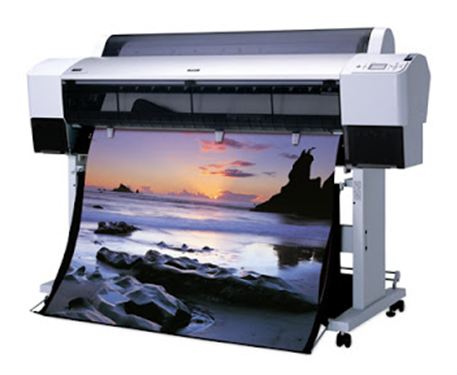
    Plotter merupakan jenis printer yang dirancang secara khusus guna menghasilkan output komputer yang berupa gambar ataupun grafik. Dengan menghubungkan plotter pada sistem komputer, maka pelbagai bentuk gambar akan dapat disajikan dengan baik. Plotter berguna untuk menghasilkan gambar landscape, ataupun untuk membantu memvisualisasikan efek dari segala kegiatan yang ada.

C. Peripheral Storage

  • External Harddisk, adalah tempat media penyimpanan data berupa tulisan, gambar, software, dll.Hard disk eksternal media penyimpanan yang di hubungan ke PC
dekstop atau laptop dengan kabel USB.
  • Flash Disk, adalah alat penyimpan data/file yang berupa NAND. Di dalam perangkat ini, tertanam controller dan memori penyimpan data yang bersifat non–volatile alias tidak akan
    hilang meskipun tidak terdapat daya listrik.
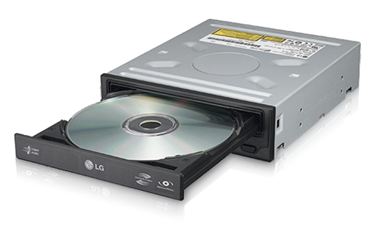
  • Disk Drive, adalah bentuk penyimpanan permanen, bertentangan dengan memori sementara
    seperti memori random-akses (RAM).
d. Peripheral Input Output
  • Modem, mengubah sinyal analog menjadi sinyal digital dan mengubah sinyal digital menjadi analog dari kabel telepon sehingga komputer dapat terhubung dengan  ternet.
  • NIC (Network interface controller), adalah sebuah kartu yang berfungsi sebagai
jembatan dari komputer ke sebuah jaringan komputer.